
看真实转换结果,不用重绘图冒充
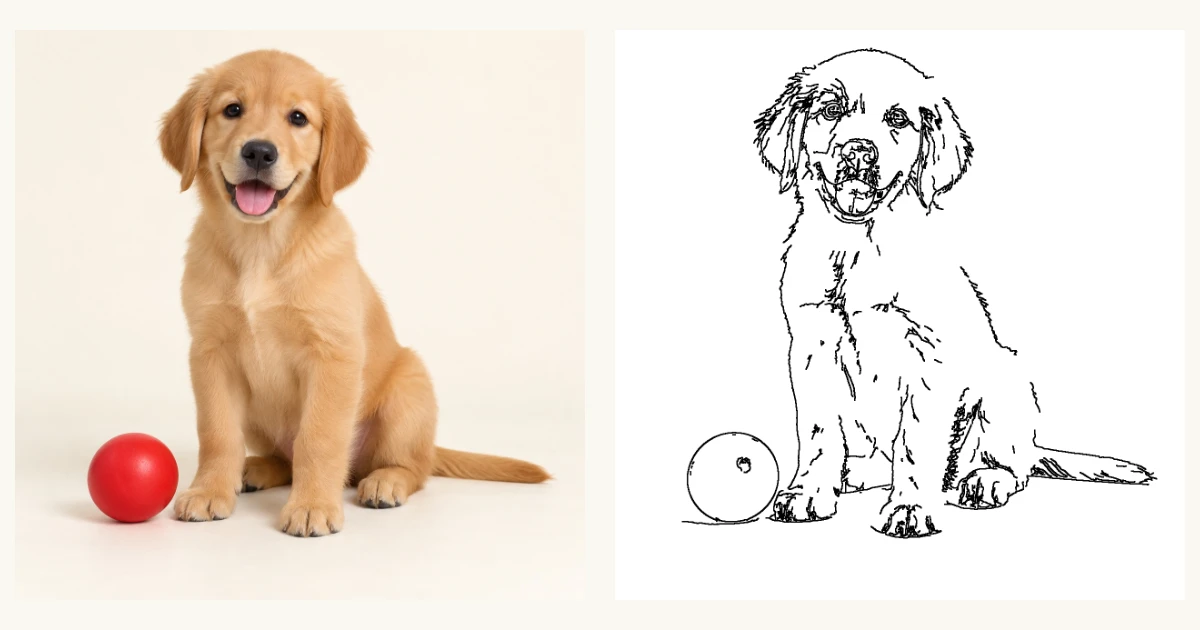
示例使用一张背景简单的合成小狗照片。右侧是本工具在“细节 55、线条中等”设置下实际生成的结果。对照耳朵、爪子和球的位置,就能看到它保留了画面布局,而不是另画一只小狗。部分毛发和阴影仍会形成线条。点击上方的示例按钮,可以亲自调整,比较减少杂线和保留特征之间的取舍。
怎样把照片变成涂色页?
- 先选一张主体明确的照片。背景干净的宠物、玩具、花朵或人物比较适合第一次尝试。从设备中选择 JPG、PNG 或 WebP 即可;浏览器直接读取本地文件,并在提取轮廓前缩小过大的图片。这里没有上传步骤。请保留原文件,因为下载的线稿不能还原彩色照片。
- 先用默认设置生成,再对照左右两幅图。毛发、衣服纹理或背景过于杂乱时,调低“细节”;重要的五官或物体边缘消失时,略微调高。之后再选线条粗细。粗线并不负责去杂线,建议先简化轮廓,再根据打印尺寸决定要不要加粗。
- 预览满意后下载 PNG,或选择 A4、Letter 后打开打印窗口。如果浏览器提供 PDF 输出目标,就可以保存为文档。使用共享电脑时,完成后点击“清除照片”。再选择另一张图片即可继续,不需要充值或创建账户。
什么照片更适合拿来涂色?
适合涂色的照片不一定是最有摄影感的那张。清晰的外轮廓、较大的留白,比复杂光影更重要。主体与背景反差明显时,更容易得到有用的边界。逆光、深阴影、花纹衣物会产生额外线条,看起来像多出了一层物体。建议先在常用的照片编辑器里裁掉多余背景,再导入。本工具不识别主体,也不会自动抠图。
调节建议与常见失败情况
每次只改一个设置,观察预览变化。下表是起点,不是对所有照片的效果保证。输入的明暗反差与纹理多少,会改变保留下来的轮廓。如果一张图需要大量修补,换成更简单的照片通常比把滑块拉满有效。
| 遇到的情况 | 可以怎么调 | 不能解决什么 |
|---|---|---|
| 草地、头发或毛发里杂线太多 | 降低细节;导入前先裁剪背景。 | 不具备理解场景的背景移除或毛发简化能力。 |
| 眼睛或浅色部位不见了 | 略微提高细节,使用较细线条。 | 不能可靠恢复模糊或几乎不可见的边缘。 |
| 小空隙挤成黑块 | 减细线条,或适当放大打印主体。 | 加粗不会凭空创造适合填色的大区域。 |
| 轮廓断裂或边缘杂乱 | 换用更清晰、光线均匀、主体反差更明显的照片。 | 不保证轮廓闭合,也不会重画缺失边缘。 |
A4、Letter 打印与 PDF 保存
下载的 PNG 只有黑白线稿,不包含网页界面。A4 和 Letter 影响打印排版,不会改变 PNG 本身的像素尺寸。打印视图使用竖向纸张和 10 毫米页边距,按比例放入图片。请在打印窗口选择一致的纸型,如果出现网址和页码,可关闭页眉页脚。打印机驱动可能覆盖网页设置,因此最后仍要检查预览,确认没有裁切或多余空白页。
为控制内存和计算量,处理最长边限制为 1600 像素;较小的原图不会在转换时放大。这不等于整张 A4 都有 300 DPI:把小图铺满纸张,仍然只有原来的那些像素。线条显得粗糙时,可缩小物理打印尺寸。是否能“保存为 PDF”由浏览器和操作系统的打印目标决定;若没有该选项,下载 PNG 后用其他应用打印即可。
本地转换与 AI 重绘有什么区别?
这是传统图像处理工具,不是 AI 涂色页生成器。它先平滑照片,再寻找明暗反差的边界,把相连的边缘变成白底黑线。空间布局不会被重新安排,但浅色细节、柔和阴影或部分五官可能丢失。生成式 AI 则会重新解释照片,可能更擅长简化形状,也可能改变人物或物体的样子。
如果你希望不把照片发给转换服务,直接在设备上试一试线稿效果,本地处理比较合适。如果需要全新构图、卡通角色、自动换背景,或者给幼儿制作始终闭合、留白很大的简笔涂色图,这个工具并不针对这些任务。打印前请自己检查结果;免费并不意味着每张照片都适合拿来涂色。
照片会被保存或上传吗?
工具把你选中的文件读入浏览器内存,在本机的工作线程中计算轮廓,不向上传接口、AI 供应商或图片存储服务发送该照片。清除照片后,当前工作区会移除它;刷新不会恢复。下载的文件仍保留在你选择的保存位置。网站其他部分可能请求网页、字体或分析服务,因此“照片本地处理”不等于整个网站离线,也不代表网站没有任何统计功能。
使用前常见问题
真的完全免费吗?
是的。这个转换器没有付款、账户、积分或下载水印。计算由你的设备完成。文件体积、总像素和输出分辨率限制用于保护浏览器性能,并不是付费升级入口。处理完后清除工作区,就能继续选择下一张照片。
可以处理家人或宠物的照片吗?
可以尝试。最好选主体突出、背景简单的清晰照片。人脸和细密毛发比简单物品更难处理,线稿也可能丢掉识别人物所需的细节。打印前请检查结果,并确保你有权处理和分享这张照片。
为什么生成的线稿仍然很乱?
算法看的是反差,不是物体含义,所以可能把花纹墙面和人脸一起描出来。降低细节可以抑制较弱的纹理,减细线条有助于保持空隙;也可在导入前裁剪原图。如果这些办法无效,请换用背景更干净的图片,不要期待它自动变成 AI 重绘的简笔画。
直接把照片调成黑白不就行了吗?
不完全一样。灰度照片仍保留阴影和填充区域,留给涂色的空白可能很少。本工具的目标是白底黑色轮廓。不过,多条边缘重叠时仍可能形成小黑块,所以下载前最好放大检查。
支持手机照片和 HEIC 吗?
支持符合大小限制的 JPG、PNG、WebP 手机照片,暂不接收 HEIC。请先在设备上导出为 JPEG。如果相机照片太大、浏览器处理吃力,可制作一个较小副本。工具不会覆盖设备里的原始照片。
现在就选一张背景简单的照片试试。检查线条是否清楚、空白是否足够,再打印出来,用彩铅或蜡笔填上自己的颜色。
方法与浏览器资料
本页方法与限制对应工具的实际实现。PNG 导出所用的浏览器能力可查阅 MDN 的 HTMLCanvasElement.toBlob() 文档。遇到问题时,可以通过联系页面描述复现步骤,无需发送私人照片。
MDN: HTMLCanvasElement.toBlob()